
Dashboard Ejecutivo
Dos vistas: lo que pasa ahora en tus canales y cómo va el negocio.
El dashboard tiene dos vistas pensadas para preguntas distintas. El Dashboard («Resumen general») es una foto en vivo de tus canales, sin comparar con el período anterior. El Resumen Ejecutivo suma tendencias, alertas y el resto del negocio (Lealtad, Reservas, Pedidos, NPS).
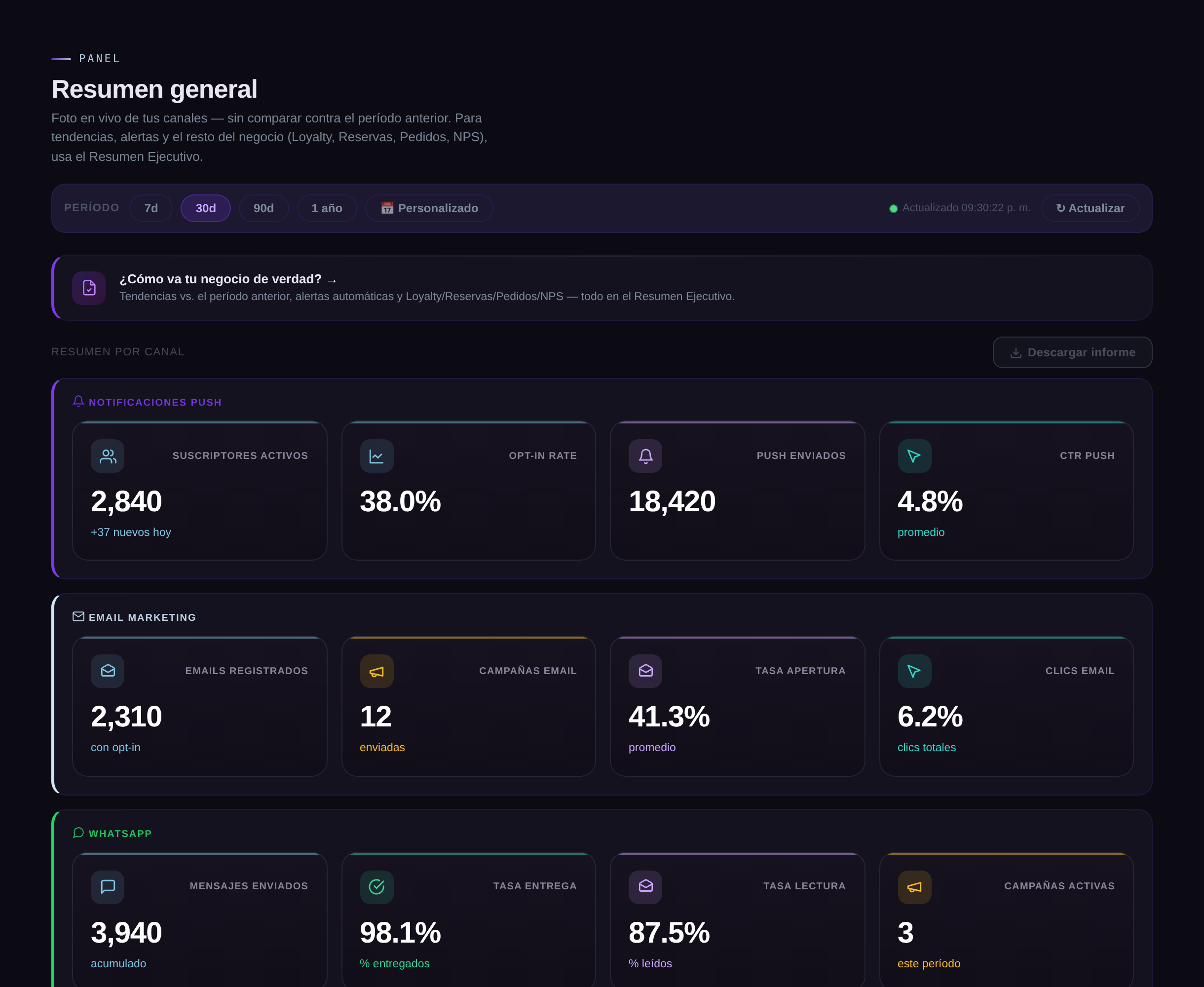
Dashboard real con datos de ejemplo — el Resumen Ejecutivo.
Cómo sacarle provecho
- Usa el selector de período (7d, 30d, 90d, 1 año o personalizado) para comparar épocas.
- Las tarjetas de módulos que no tienes contratados aparecen atenuadas con un candado y un botón Activar.
- La tarjeta que reúne QR, Links y Lealtad muestra escaneos, clics, miembros y sellos o puntos de hoy; cada fila lleva a su módulo.
- Puedes descargar el informe y cambiar entre modo claro y oscuro con el botón sol/luna de la barra superior (se guarda por navegador).
Cómo leer tus métricas
Estos son los números que verás y cómo interpretarlos. No existe una cifra «buena» universal: compara siempre contra tu propio historial.
| Métrica | Qué mide | Cómo leerla |
|---|---|---|
| Suscriptores activos | Contactos que hoy pueden recibir tus notificaciones push. | Tu base de alcance. Más útil que el total acumulado es cuántos entran cada día. |
| Opt-in rate | Porcentaje de visitantes que aceptan recibir notificaciones. | Si es bajo, revisa en qué momento y con qué mensaje se pide el permiso. |
| CTR push | Clics ÷ push enviados. | Úsalo para comparar una campaña con otra de tu propia cuenta. |
| Tasa de apertura (email) | Correos abiertos sobre correos entregados. | Refleja asunto y horario. Ojo: la protección de privacidad de Apple Mail puede inflar las aperturas; mira también los clics. |
| Clics email | Personas que hicieron clic en un enlace del correo. | Interés real: pesa más que la apertura. |
| Tasa de entrega (WhatsApp, SMS) | Mensajes entregados sobre enviados. | Si baja, revisa números inválidos y, en WhatsApp, la ventana de 24 horas. |
| Tasa de lectura (WhatsApp) | Mensajes leídos sobre entregados. | WhatsApp suele leerse más que el correo; una caída indica un mensaje poco relevante. |
| Eventos de remarketing | Eventos que la plataforma envía a tus cuentas de Meta Pixel, Google Ads y TikTok Ads. | Si están en cero, tus campañas de pago no están recibiendo señal de la plataforma. |
Cómo se usa, paso a paso
Elige el período
Arriba tienes 7d, 30d, 90d, 1 año o un rango personalizado. Todas las tarjetas se recalculan con esa ventana.
Lee el resumen por canal
Push, Email, WhatsApp, SMS y Remarketing aparecen en bloques, cada uno con sus cuatro cifras clave (más abajo, cómo leerlas).
Actualiza cuando lo necesites
El indicador verde muestra la hora de la última actualización; «↻ Actualizar» vuelve a consultar los datos.
Pasa al Resumen Ejecutivo para ver tendencias
La barra «¿Cómo va tu negocio de verdad?» te lleva ahí: compara con el período anterior y suma Lealtad, Reservas, Pedidos y NPS.
Descarga el informe
El botón «Descargar informe» exporta lo que estás viendo, para compartirlo con tu equipo.
Activa lo que aún no usas
Un módulo no contratado aparece atenuado con un candado y un botón «Activar».