
Academy / Operación / Códigos QR y Smart Links
OP
OperaciónCAPTURA · PUNTO DE ENTRADA
Códigos QR y Smart Links
Un punto de entrada distinto por mesa, local o campaña, cada uno medible por separado.
Los códigos QR viven dentro del Smart Links Hub, que reúne cuatro áreas: Resumen, Portales, Menú Digital y Códigos QR. Cada mesa, vitrina, empaque o volante puede tener su propio código, medido por separado.
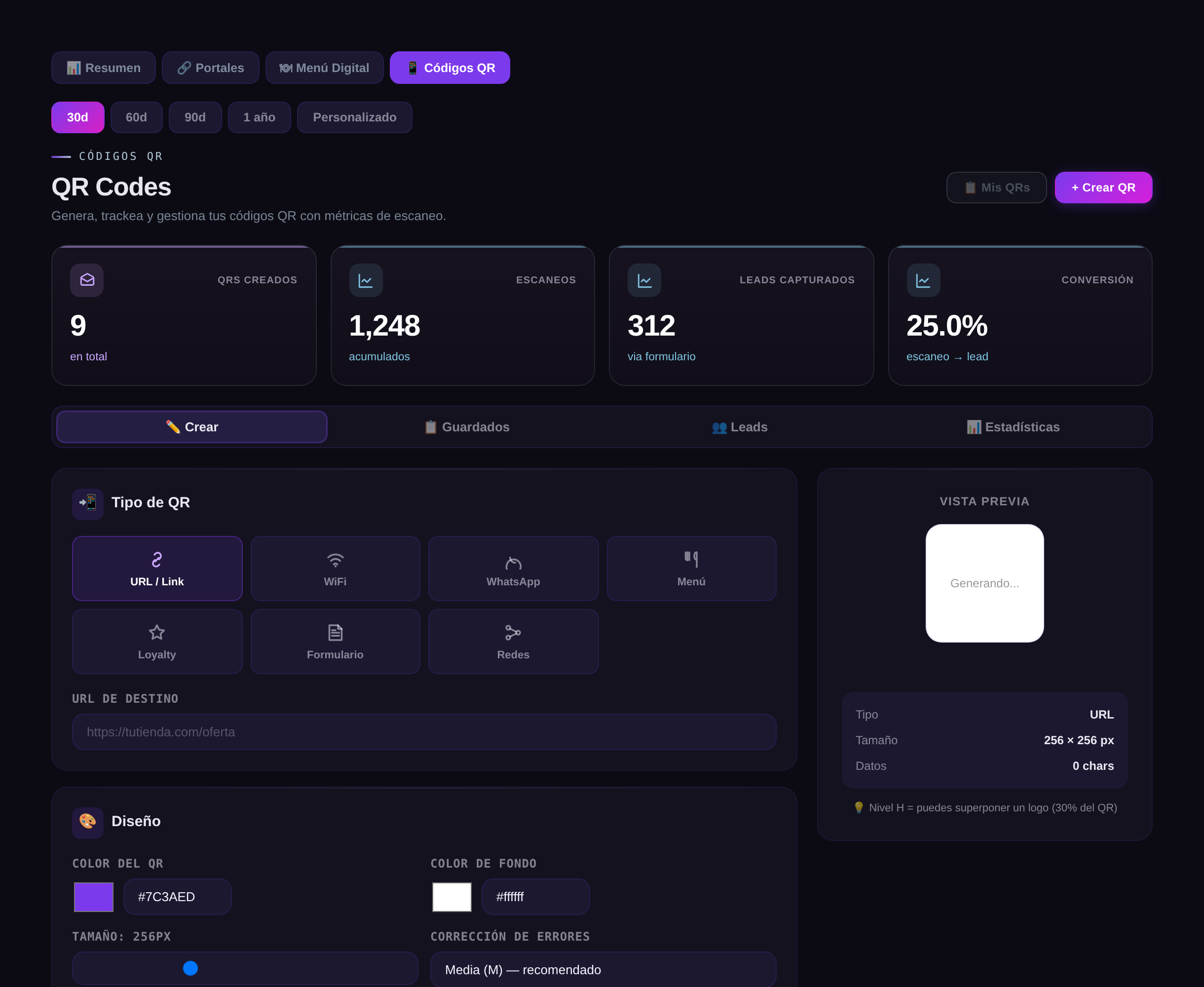
Dashboard real con datos de ejemplo — el módulo de Códigos QR dentro del Smart Links Hub,.
Tipos de QR más usados
- URL / Link: lleva a cualquier página, incluido tu Portal de Links o Menú Digital.
- WiFi: conecta al cliente a tu red.
- Formulario: captura datos y los envía directo a Contactos.
- Lealtad: alta en tu programa.
- Check-in: suma una visita (una vez al día por cliente).
Cómo se crea un código
Entra a Smart Links Hub → Códigos QR
Desde el menú lateral.
Click en «+ Crear QR»
Dentro de la pestaña Crear.
Elige el tipo y completa los datos
El destino, la red WiFi o el formulario, según el tipo.
Guarda y descarga
Queda en «Guardados» con sus estadísticas, y los datos capturados aparecen en «Leads».
TipPon un QR distinto por mesa o por pieza impresa. Cuando uno rinda mejor que otro, lo verás en Estadísticas y sabrás dónde conviene insistir.
Cómo leer tus métricas
Estos son los números que verás y cómo interpretarlos. No existe una cifra «buena» universal: compara siempre contra tu propio historial.
| Métrica | Qué mide | Cómo leerla |
|---|---|---|
| QRs creados | Códigos activos en tu cuenta. | Un código por punto físico permite comparar. |
| Escaneos | Veces que se escaneó un código. | Compara entre códigos para saber dónde la gente sí mira. |
| Leads capturados | Personas que dejaron sus datos tras escanear. | Son contactos nuevos en tu base. |
| Conversión | Leads ÷ escaneos. | Si hay muchos escaneos y poca conversión, el formulario pide demasiado o la oferta no convence. |