
Email Marketing
Editor visual, dominio propio verificado y secuencias automáticas con pruebas A/B.
El módulo de Email Marketing incluye un editor visual de bloques (arrastrar y soltar), envío sobre Amazon SES con dominio propio verificado, tracking de aperturas y clics, y secuencias automáticas con pruebas A/B.
Qué resuelve
- Campañas puntuales: promociones, novedades del menú, eventos.
- Secuencias automáticas activadas por comportamiento (bienvenida, reactivación, post-visita).
- Pruebas A/B de asunto o contenido para optimizar apertura y clics.
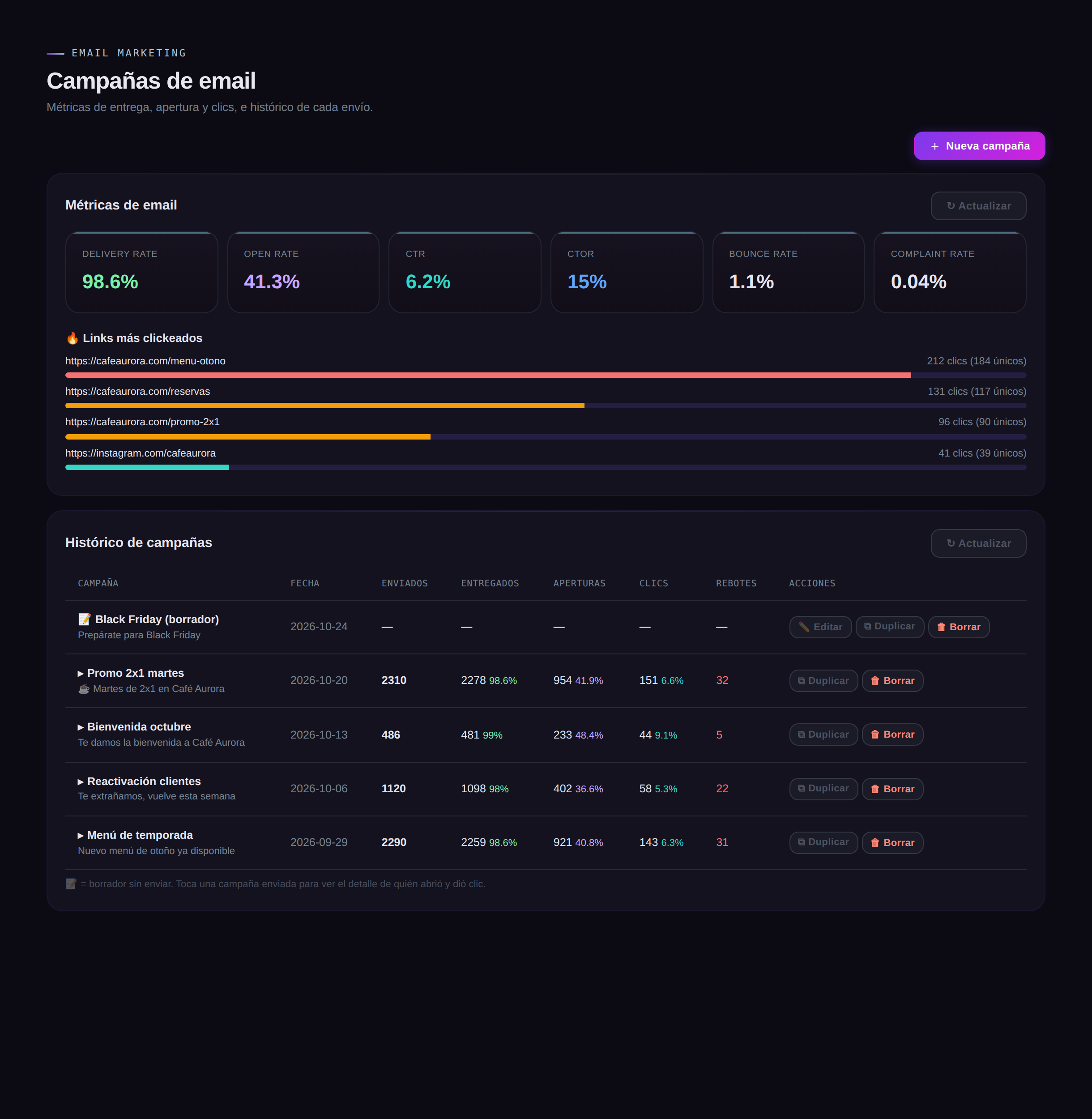
Dashboard real con datos de ejemplo — Email Marketing: métricas de entrega, links más clickeados e histórico de campañas.
Cómo se arma una campaña — el asistente de 5 pasos
Paso 1 · Datos de envío
Asunto de la campaña, un nombre interno para distinguirla, y el remitente: puedes usar el dominio de Bit Proximity (listo para enviar de inmediato) o verificar tu propio dominio para que el correo salga 100% con tu marca.
Paso 2 · Template
Elige una plantilla existente o arma el email desde cero con el editor de bloques.
Paso 3 · Audiencia
Toda la base, un segmento guardado, o un filtro específico para esta campaña.
Paso 4 · Confirmación
Revisión final antes de disparar — asunto, remitente, plantilla y audiencia en una sola pantalla.
Paso 5 · Estado de envío
Aquí ves el progreso del envío en tiempo real y, después, las estadísticas de apertura y clics.
Prueba A/B de asunto
En el paso de Template hay un checkbox «🧪 Probar 2 asuntos (A/B testing)». Actívalo y aparece un segundo campo para un asunto alternativo, más un control deslizante para definir el reparto (por ejemplo 50% / 50%, o 20% / 80%). La plataforma manda cada versión a su parte de la lista automáticamente — cuando la campaña termine, revisa el histórico para ver cuál asunto tuvo mejor apertura.
Enviar a un segmento RFM
En Segmentar hay una herramienta «Segmento por RFM» para armar una audiencia a partir de la clasificación automática de clientes (VIP, En riesgo, Nuevo…). Es la forma más rápida de mandar un mensaje distinto a quien te compra seguido y a quien lleva meses sin aparecer. Más detalle en Segmentación RFM.
Cómo leer tus métricas
Estos son los números que verás y cómo interpretarlos. No existe una cifra «buena» universal: compara siempre contra tu propio historial.
| Métrica | Qué mide | Cómo leerla |
|---|---|---|
| Delivery Rate | Correos entregados ÷ enviados. | Debe estar cerca del 100 %. Si baja, hay direcciones inválidas o problemas de reputación del remitente. |
| Open Rate | Correos abiertos ÷ entregados. | Refleja asunto y horario; pruébalo con A/B. La protección de privacidad de Apple Mail puede inflarlo, así que míralo junto al CTR. |
| CTR | Clics ÷ entregados. | Interés real en tu contenido. Compáralo entre campañas. |
| CTOR | Clics ÷ aperturas. | De quienes abrieron, cuántos hicieron clic: mide la calidad del contenido, no del asunto. |
| Bounce Rate | Correos que rebotaron ÷ enviados. | Pásalo de 5 % y la tarjeta se marca en rojo: limpia tu lista antes de enviar de nuevo. |
| Complaint Rate | Personas que marcaron el correo como spam ÷ entregados. | Se vuelve rojo sobre 0.1 %. Es la señal que más daña tu reputación de envío: revisa a quién le escribes y cuánto. |
El asistente, pantalla por pantalla
Así se ve cada paso al crear una campaña. Puedes volver a un paso anterior tocando su número en la parte superior.
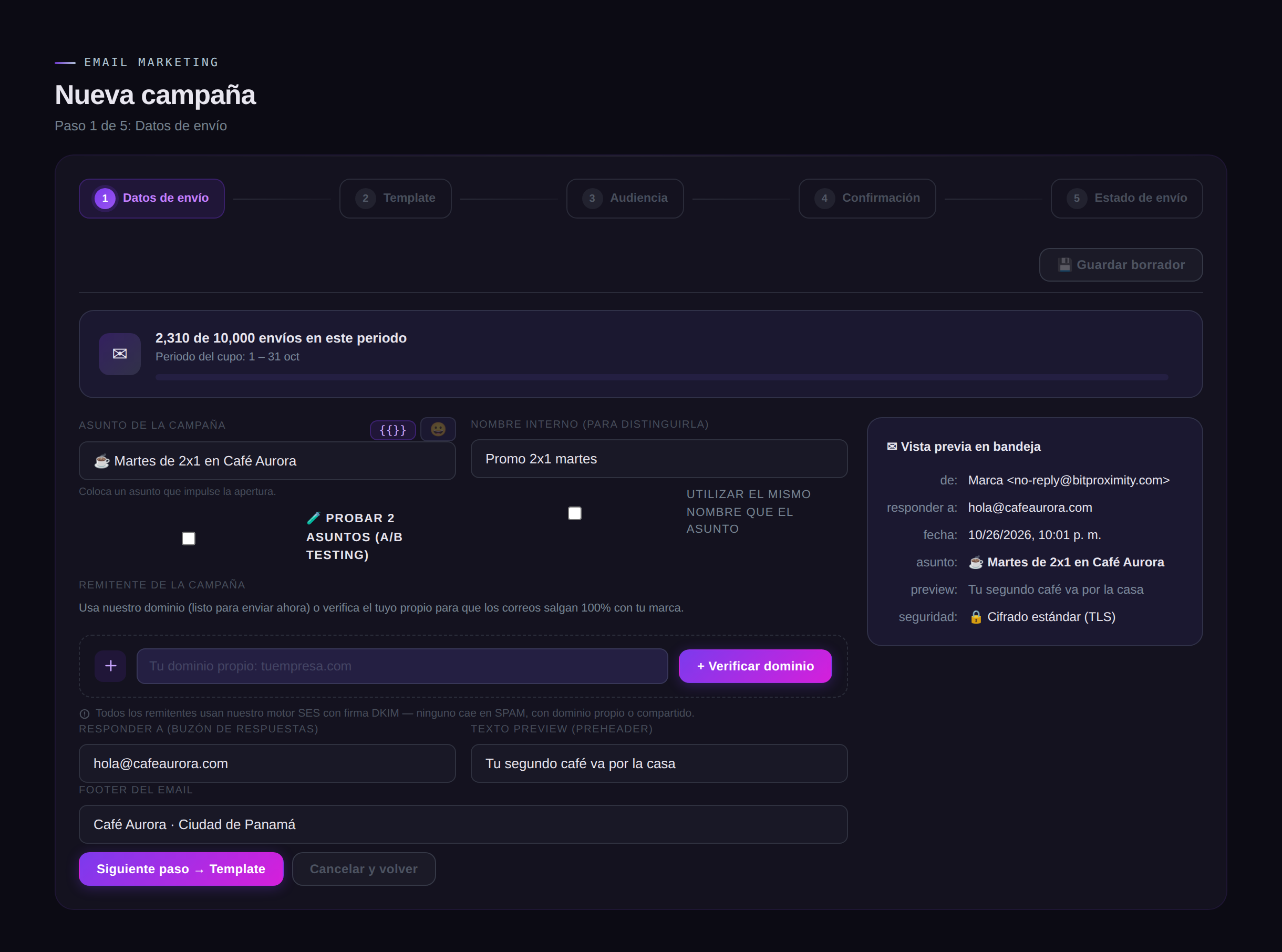
Dashboard real con datos de ejemplo — Paso 1 · Datos de envío: asunto (con prueba A/B opcional), nombre interno, remitente, responder a, preheader y vista previa de la bandeja.
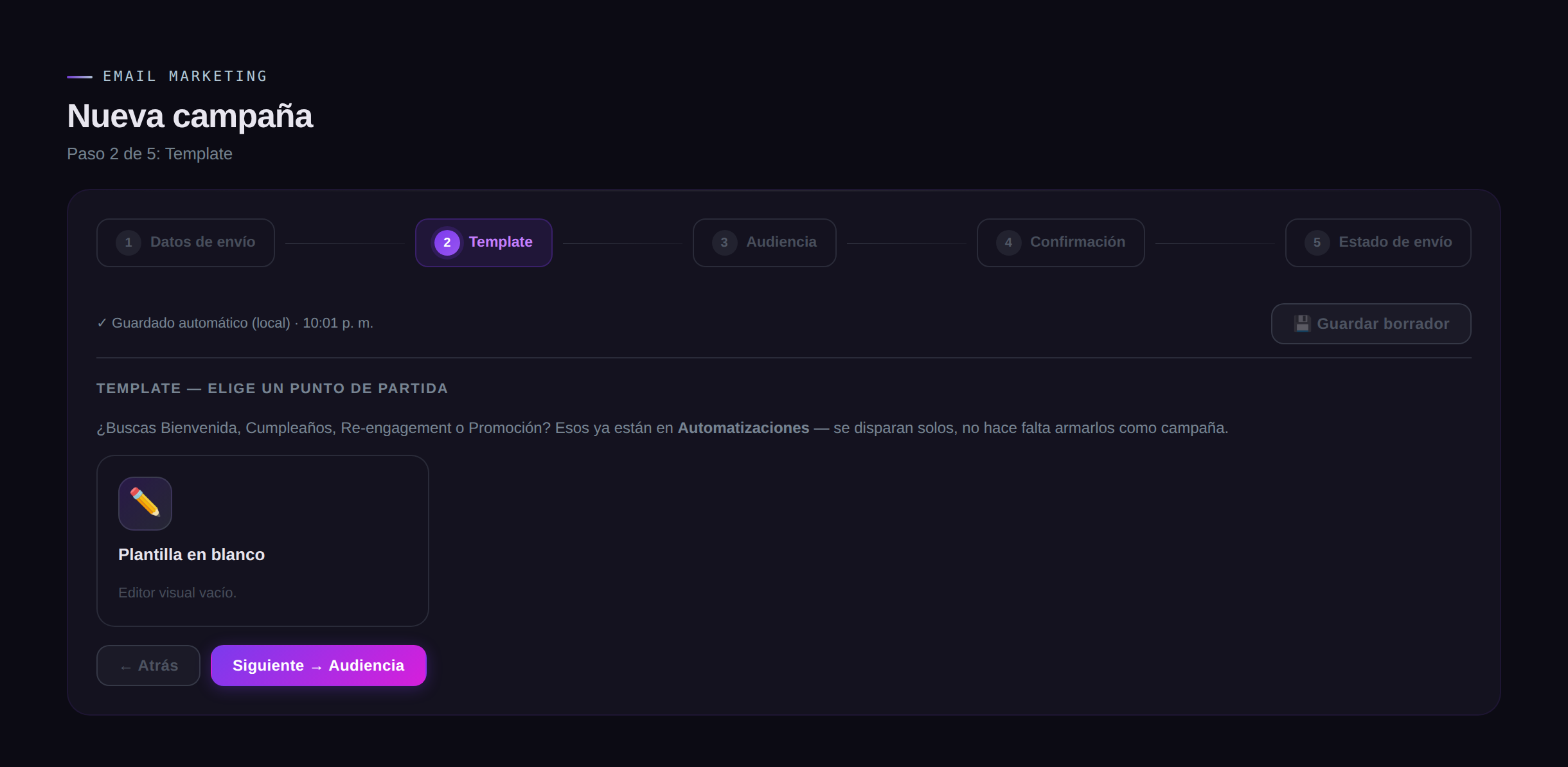
Dashboard real con datos de ejemplo — Paso 2 · Template: elige un punto de partida o abre el editor visual.
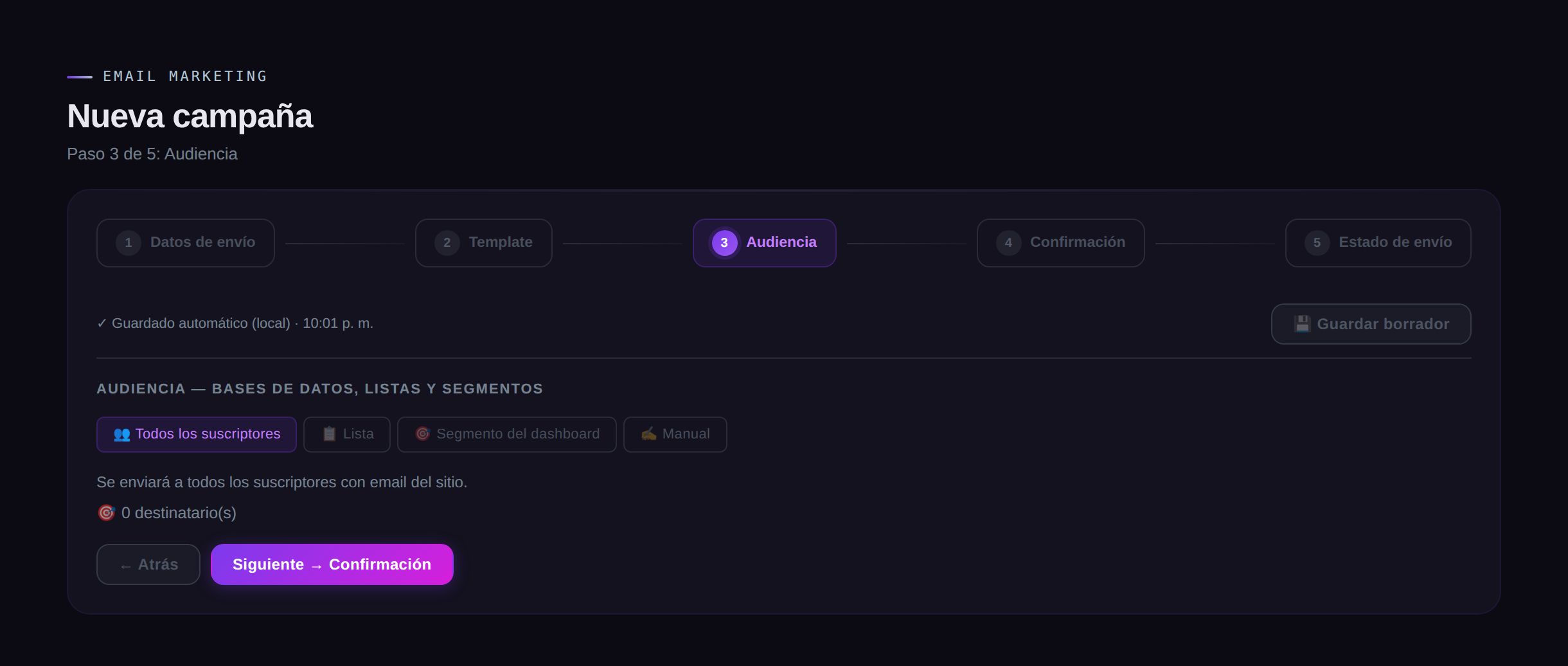
Dashboard real con datos de ejemplo — Paso 3 · Audiencia: todos los suscriptores, una lista, un segmento del dashboard o direcciones manuales.
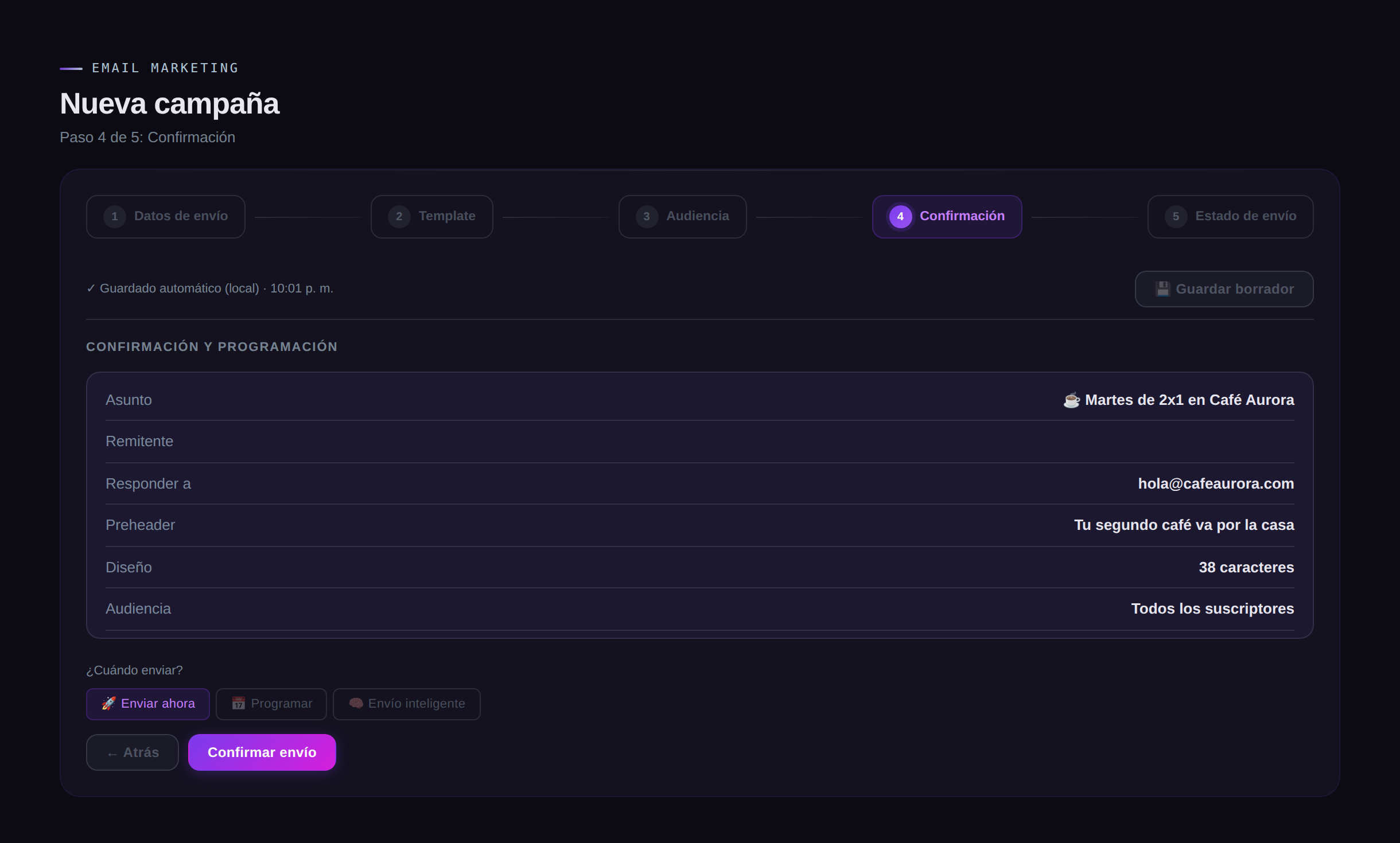
Dashboard real con datos de ejemplo — Paso 4 · Confirmación: revisa asunto, remitente y audiencia, y elige enviar ahora, programar o envío inteligente.